Pages

Ads 468x60px

Showing posts with label Instalasi LAN. Show all posts

Tuesday, May 10, 2011

Instalasi dan konfigurasi DNS Server dengan Bind9 pada ubuntu server 9.10

Parameter yang digunakan:

Nama Host : tkja.lab
IP Host : 172.16.16.10

langsung saja ikmal mulai langkah-langkah untuk melakukan instalasi dan konfigurasi Bind9 sebagai DNS server lokal :

Install bind dengan perintah :

$ sudo aptitude install bind9

$ sudo nano /etc/bind/named.conf

langkah selanjutnya adalah meng-edit file named.conf menggunakan editor nano (anda boleh menggunakan editor apa saja yg anda suka) dengan perintah:

lalu tambahkan zonenya (sesuaikan dengan kondisi server anda).

zone "tkja.lab" IN {
type master;
file "/etc/bind/tkja.lab.db";
allow-update { none; };
};

zone "0.0.10.in-addr.arpa" IN {
type master;
file "/etc/bind/tkja.lab-ptr.db";
allow-update { none; };
};

Kalau anda telah selesai mengedit file named.conf sesuai dengan kondisi jaringan anada, anda dapat simpan konfigurasi diatas. Setelah itu buatlah 2 file yang ada pada file named.conf yang tadi anda buat (dalam contoh ini adalah tkja.lab.db dan tkja.lab-ptr.db). Pertama-tama buat dahulu file tkja.lab.db :

$ sudo nano /etc/bind/tkja.lab.db

dan isikan dengan :

$TTL 604800
@ IN SOA tkja.lab. admin.tkja.lab. (
1 ; Serial
604800 ; Refresh
86400 ; Retry
2419200 ; Expire
604800 ) ; Negative Cache TTL
;
@ IN NS ns.tkja.lab.
@ IN A 172.16.16.10
localhost IN A 127.0.0.1
www IN A 172.16.16.10
ns IN A 172.16.16.10

lalu buat file konfigurasi kedua, yaitu tkja.lab-ptr.db :

$ sudo nano /etc/bind/tkja.lab-ptr.db

dan isikan dengan parameter :

$TTL 604800
@ IN SOA tkja.lab. root.tkja.lab. (
1 ; Serial
604800 ; Refresh
86400 ; Retry
2419200 ; Expire
604800 ) ; Negative Cache TTL
;

IN NS ns.tkja.lab
2 IN PTR tkja.lab.

kalau sudah selesai, simpan konfigurasi yang tadi telah anda masukan. Setelah itu, anda harus mengedit lagi beberapa file agar semua berhasil dengan baik. File selanjutnya yang akan di edit adalah file /etc/hosts :

$ sudo nano /etc/hosts

lalu edit sesuai dengan parameter server anda :

127.0.0.1 localhost
172.16.16.10 tkja.lab server

simpan kembali perubahan yang anda telah buat. file selanjutnya yang akan diedit adalah file resolv.conf :

$ sudo nano /etc/resolv.conf

isikan parameter seperti dibawah ini (anda sesuaikan dengan pamameter server anda) :

domain tkja.lab
search tkja.lab
nameserver 172.16.16.10

simpan kembali perubahan yang anda telah buat. file selanjutnya yang akan diedit adalah file named.conf.options :

options {
directory "/var/cache/bind";

forwarders {
202.51.232.114; <—- IP DNS Server TKJ
};

auth-nxdomain yes; # conform to RFC1035
listen-on-v6 { any; };
};

Ubah DNS server sesuai dengan parameter DNS dari ISP anda dan kalau sudah selesai, anda simpan file tersebut. Proses konfigurasi telah selesai. Restart Bind :

$ sudo /etc/init.d/bind9 restart

Tes konfigurasi dengan menggunakan perintah nslookup, host maupun dig :

nslookup www.tkja.lab

Hasilnya :

Server: 172.16.16.10
Address: 172.16.16.10#53

Name: www.tkja.lab
Address: 172.16.16.10

host tkja.lab

hasilnya

tkja.lab has address 172.16.16.10

dig tkja.lab

; <<>> DiG 9.6.1-P2 <<>> tkja.lab
;; global options: +cmd
;; Got answer:
;; ->>HEADER<<- opcode: QUERY, status: NOERROR, id: 33774
;; flags: qr aa rd ra; QUERY: 1, ANSWER: 1, AUTHORITY: 1, ADDITIONAL: 1

;; QUESTION SECTION:
;tkja.lab. IN A

;; ANSWER SECTION:
tkja.lab. 604800 IN A 172.16.16.10

;; AUTHORITY SECTION:
tkja.lab. 604800 IN NS ns.tkja.lab.

;; ADDITIONAL SECTION:
ns.tkja.lab. 604800 IN A 172.16.16.10

;; Query time: 0 msec
;; SERVER: 172.16.16.10#53(172.16.16.10)
;; WHEN: Wed Dec 30 14:19:54 2009
;; MSG SIZE rcvd: 88


Sumber: Ikmal's Blog

Reade more >>

Monday, April 11, 2011

DNS

Domain Name System (DNS) adalah distribute database system yang digunakan untuk pencarian nama komputer (name resolution) di jaringan yang mengunakan TCP/IP (Transmission Control Protocol/Internet Protocol). Sebelum dipergunakannya DNS, jaringan komputer menggunakan HOSTS files yang berisi informasi dari nama komputer dan IP address-nya. Di Internet, file ini dikelola secara terpusat dan di setiap loaksi harus di copy versi terbaru dari HOSTS files, dari sini bisa dibayangkan betapa repotnya jika ada penambahan satu komputer di jaringan, maka kita harus copy versi terbaru file ini ke setiap lokasi. DNS biasa digunakan pada aplikasi yang terhubung ke Internet seperti web browser atau e-mail, dimana DNS membantu memetakan host name sebuah komputer ke IP address.

Selain digunakan di Internet, DNS juga dapat di implementasikan ke private network atau intranet dimana DNS memiliki keunggulan seperti:
  • Mudah, DNS sangat mudah karena user tidak lagi direpotkan untuk mengingat IP address
    sebuah komputer cukup host name (nama Komputer).
  • Konsisten, IP address sebuah komputer bisa berubah tapi host name tidak berubah.
  • Simple, user hanya menggunakan satu nama domain untuk mencari baik di Internet maupun di Intranet.

DNS dapat disamakan fungsinya dengan buku telepon, dimana orang yang kita kenal berdasarkan nama untuk menghubunginya kita harus memutar nomor telepon di pesawat telepon. Sama persis, host komputer mengirimkan queries berupa nama komputer dan domain name server ke DNS, lalu oleh DNS dipetakan ke IP address. Dimana setiap komputer di jaringan Internet memiliki host name (nama komputer) dan Internet Protocol (IP) address. Secara umum, setiap client yang akan mengkoneksikan komputer yang satu ke komputer yang lain, akan menggunakan host name. Lalu komputer anda akan menghubungi DNS server untuk mencek host name yang anda minta tersebut berapa IP address-nya. IP address ini yang digunakan untuk mengkoneksikan komputer anda dengan komputer lainnya.


KONSEP & CARA KERJA DNS

DNS bekerja secara hirarki dan berbentuk seperti pohon (tree). Bagian atas adalah Top Level Domain (TLD) seperti COM, ORG, EDU, MIL dsb. Seperti pohon DNS mempunyai cabang-cabang yang dicari dari pangkal sampai ke ujung. Pada waktu kita mencari alamat misalnya linux.or.id pertama-tama DNS bertanya pada TLD server tentang DNS Server yang melayani domain .id misalnya dijawab ns1.id, setelah itu dia bertanya pada ns1.id tentang DNS Server yang bertanggung jawab atas .or.id misalnya ns.or.id kemudian dia bertanya pada ns.or.id tentang linux.or.id dan dijawab 64.29.24.175

Sedangkan untuk mengubah IP menjadi nama host melibatkan domain in-addr.arpa. Seperti domain lainnya domain in-addr.arpa pun bercabang-cabang. Yang penting diingat adalah alamat IP-nya ditulis dalam urutan terbalik di bawah in-addr.arpa. Misalnya untuk alamat IP 64.29.24.275 prosesnya seperti contoh linux.or.id: cari server untuk arpa, cari server untuk in-addr.arpa, cari server untuk 64.in-addr.arpa, cari server 29.64.in-addr.arpa, cari server untuk 24.29.64.in-addr.arpa. Dan cari informasi untuk 275.24.29.64.in-addr.arpa. Pembalikan urutan angkanya memang bisa membingungkan.


STRUKTUR DNS

Root-Level Domains
Domain ditentukan berdasarkan tingkatan kemampuan yang ada di struktur hirarki yang disebut dengan level. Level paling atas di hirarki disebut dengan root domain. Root domain di ekspresikan berdasarkan periode dimana lambang untuk root domain adalah (“.”).

Top-Level Domains
Pada bagian dibawah ini adalah contoh dari top-level domains:

  • com : Organisasi Komersial
  • edu : Institusi pendidikan atau universitas
  • org : Organisasi non-profit
  • net : Networks (backbone Internet)
  • gov : Organisasi pemerintah non militer
  • mil : Organisasi pemerintah militer
  • num : No telpon
  • arpa : Reverse DNS
  • xx : dua-huruf untuk kode negara (id:Indonesia,sg:singapura,au:australia,dll

Top-level domains dapat berisi second-level domains dan hosts. Pada jaringan Internet top level domain untuk Indoenesia adalah id. Pada saat ini telah ada kesepakatan di antara provider dan pengelola jaringan di Indonesia untuk pengaturan sub-domain di bawah top level domain id. Kesepakatan ini ditujukan untuk mempermudah pengaturan routing dan manajemen jaringan. Kesepakatan tentang sub-domain di bawah top level domain id adalah :

  • go.id Sub-domain untuk organisasi pemerintahan, mis LIPI (lipi.go.id), BPPT (bbpt.go.id).
  • co.id Sub-domain untuk organisasi komersial, mis LEN (len.co.id), PT.Agung Teknik (atw.co.id).
  • ac.id Sub-domain untuk organisasi pendidikan, mis UIN Alauddin (uin-alauddin.ac.id.), UI (ui.ac.id), UGM (ugm.ac.id).
  • net.id Sub-domain untuk provider network, mis IndoInternet (indo.net.id), Radnet (radnet.net.id), Idola (idola.net.id).
  • or.id Sub-domain untuk organisasi kemasyarakatan, mis WALHI (walhi.or.id).

Penamaan sub-domain di bawah sub-domain di atas diserahkan sepenuhnya kepada pengelola jaringan di domain tersebut. Misalkan UIN Alauddin dapat memilih domain uin-alauddin.ac.id ataupun uinalauddin.ac.id. Yang perlu dipertahankan adalah konsistensi penamaan domain. Sebaiknya domain yang digunakan bersifat permanen, tidak berganti-ganti. Karena pergantian domain akan memerlukan updating pada seluruh jaringan. Perluasan domain (domain expanding) di bawah suatu domain juga diserahkan sepenuhnya kepada pengelola jaringan di masing-masing sub-domain. Misalkan di domainuin-alauddin.ac.id terdapat beberapa subdomain lagi yang lebih kecil seperti Fakultas Sains dan Teknologi di lingkungan UIN Alauddin digunakan sub domain fst.uin-alauddin.ac.id, di lingkungan jurusan Teknik Informatika digunakan domain tin.fst.uin-alauddin.ac.id.

dns

Second-Level Domains

Second-level domains dapat berisi host dan domain lain, yang disebut dengan subdomain. Untuk contoh: Domain akademik, ac.id terdapat komputer (host) seperti uin-alauddin.ac.id dan subdomain kuliah.uin-alauddin.ac.id. Subdomain kuliah.uin-alauddin.ac.id juga bisa terdapat komputer (host) misalnya jarkom.kuliah.uin-alauddin.ac.id.

GAMBAR: Struktur DNS

GAMBAR: Struktur DNS


Host Names

GAMBAR: Prinsip Kerja DNS

GAMBAR: Prinsip Kerja DNS

Domain name yang digunakan dengan host name akan menciptakan fully qualified domain name (FQDN) untuk setiap komputer. Sebagai contoh, jika terdapat jarkom.kuliah.uin-alauddin.ac.id, dimana jarkom adalah host name dan kuliah.uin-alauddin.ac.id adalah domain name. Fungsi dari DNS adalah menerjemahkan nama komputer ke IP address (memetakan). Client DNS disebut denganresolvers dan DNS server disebut dengan name servers. Resolvers atau client mengirimkan permintaan ke name server berupa queries. Name server akan memproses dengan cara mencek ke local database DNS, menghubungi name server lainnya atau akan mengirimkan message failure jika ternyata permintaan dari client tidak ditemukan. Proses tersebut disebut dengan Forward Lookup Query, yaitu permintaan dari client dengan cara memetakan nama komputer (host) ke IP address.

  1. Resolvers mengirimkan queries ke name server
  2. Name server mencek ke local database, atau menghubungi name server lainnya, jika ditemukan akan diberitahukan ke resolvers jika tidak akan mengirimkan failure message
  3. Resolvers menghubungi host yang dituju dengan menggunakan IP address yang diberikan name server

Kesimpulan
DNS adalah hasil pengembangan dari metode pencarian host name terhadap IP address di Internet. Pada DNS client (resolver) mengirimkan queries ke Name Server (DNS). Name Server akan menerima permintaan dan memetakan nama komputer ke IP address Domain Name Space adalah pengelompokan secara hirarki yang terbagi atas root-level domains, top-level domains, second-level domains, dan host names.

Reade more >>

Monday, April 4, 2011

DHCP Server

DHCP (Dynamic Host Configuration Protocol) adalah protokol yang berbasis arsitektur client/server yang dipakai untuk memudahkan pengalokasian alamat IP dalam satu jaringan. Sebuah jaringan lokal yang tidak menggunakan DHCP harus memberikan alamat IP kepada semua komputer secara manual. Jika DHCPdipasang di jaringan lokal, maka semua komputer yang tersambung di jaringan akan mendapatkan alamat IPsecara otomatis dari server DHCP. Selain alamat IP, banyak parameter jaringan yang dapat diberikan olehDHCP, seperti default gateway dan DNS server.

DHCP didefinisikan dalam RFC 2131 dan RFC 2132 yang dipublikasikan oleh Internet Engineering Task Force.DHCP merupakan ekstensi dari protokol Bootstrap Protocol (BOOTP).

Cara Kerja

Karena DHCP merupakan sebuah protokol yang menggunakan arsitektur client/server, maka dalam DHCP terdapat dua pihak yang terlibat, yakni DHCP Server dan DHCP Client.

  • DHCP server merupakan sebuah mesin yang menjalankan layanan yang dapat "menyewakan" alamat IP dan informasi TCP/IP lainnya kepada semua klien yang memintanya. Beberapa sistem operasi jaringan seperti GNU/Linux memiliki layanan seperti ini.

DHCP server umumnya memiliki sekumpulan alamat yang diizinkan untuk didistribusikan kepada klien, yang disebut sebagai DHCP Pool. Setiap klien kemudian akan menyewa alamat IP dari DHCP Pool ini untuk waktu yang ditentukan oleh DHCP, biasanya hingga beberapa hari. Manakala waktu penyewaan alamat IP tersebut habis masanya, klien akan meminta kepada server untuk memberikan alamat IP yang baru atau memperpanjangnya.

DHCP Client akan mencoba untuk mendapatkan "penyewaan" alamat IP dari sebuah DHCP server dalam proses empat langkah berikut:

  1. DHCPDISCOVER: DHCP client akan menyebarkan request secara broadcast untuk mencari DHCP Server yang aktif.
  2. DHCPOFFER: Setelah DHCP Server mendengar broadcast dari DHCP Client, DHCP server kemudian menawarkan sebuah alamat kepada DHCP client.
  3. DHCPREQUEST: Client meminta DCHP server untuk menyewakan alamat IP dari salah satu alamat yang tersedia dalam DHCP Pool pada DHCP Server yang bersangkutan.
  4. DHCPACK: DHCP server akan merespons permintaan dari klien dengan mengirimkan paketacknowledgment. Kemudian, DHCP Server akan menetapkan sebuah alamat (dan konfigurasi TCP/IPlainnya) kepada klien, dan memperbarui basis data database miliknya. Klien selanjutnya akan memulai proses binding dengan tumpukan protokol TCP/IP dan karena telah memiliki alamat IP, klien pun dapat memulai komunikasi jaringan.

Empat tahap di atas hanya berlaku bagi klien yang belum memiliki alamat. Untuk klien yang sebelumnya pernah meminta alamat kepada DHCP server yang sama, hanya tahap 3 dan tahap 4 yang dilakukan, yakni tahap pembaruan alamat (address renewal), yang jelas lebih cepat prosesnya.

Berbeda dengan sistem DNS yang terdistribusi, DHCP bersifat stand-alone, sehingga jika dalam sebuah jaringan terdapat beberapa DHCP server, basis data alamat IP dalam sebuah DHCP Server tidak akan direplikasi keDHCP server lainnya. Hal ini dapat menjadi masalah jika konfigurasi antara dua DHCP server tersebut berbenturan, karena protokol IP tidak mengizinkan dua host memiliki alamat yang sama.

Selain dapat menyediakan alamat dinamis kepada klien, DHCP Server juga dapat menetapkan sebuah alamat statik kepada klien, sehingga alamat klien akan tetap dari waktu ke waktu.

Catatan: DHCP server harus memiliki alamat IP yang statis.

DHCP Scope

DHCP Scope adalah alamat-alamat IP yang dapat disewakan kepada DHCP client. Ini juga dapat dikonfigurasikan oleh seorang administrator dengan menggunakan peralatan konfigurasi DHCP server. Biasanya, sebuah alamat IP disewakan dalam jangka waktu tertentu, yang disebut sebagai DHCP Lease, yang umumnya bernilai tiga hari. Informasi mengenai DHCP Scope dan alamat IP yang telah disewakan kemudian disimpan di dalam basis data DHCP dalam DHCP server. Nilai alamat-alamat IP yang dapat disewakan harus diambil dari DHCP Pool yang tersedia yang dialokasikan dalam jaringan. Kesalahan yang sering terjadi dalam konfigurasi DHCP Server adalah kesalahan dalam konfigurasi DHCP Scope.

DHCP Lease

DHCP Lease adalah batas waktu penyewaan alamat IP yang diberikan kepada DHCP client oleh DHCP Server. Umumnya, hal ini dapat dikonfigurasikan sedemikian rupa oleh seorang administrator dengan menggunakan beberapa peralatan konfigurasi (dalam Windows NT Server dapat menggunakan DHCP Manageratau dalam Windows 2000 ke atas dapat menggunakan Microsoft Management Console [MMC]). DHCP Lease juga sering disebut sebagai Reservation.

DHCP Options

DHCP Options adalah tambahan pengaturan alamat IP yang diberikan oleh DHCP ke DHCP client. Ketika sebuah klien meminta alamat IP kepada server, server akan memberikan paling tidak sebuah alamat IP dan alamat subnet jaringan. DHCP server juga dapat dikonfigurasikan sedemikian rupa agar memberikan tambahan informasi kepada klien, yang tentunya dapat dilakukan oleh seorang administrator. DHCP Options ini dapat diaplikasikan kepada semua klien, DHCP Scope tertentu, atau kepada sebuah host tertentu dalam jaringan.

Dalam jaringan berbasis Windows NT, terdapat beberapa DHCP Option yang sering digunakan, yang dapat disusun dalam tabel berikut.

Nomor DHCP Option

Nama DHCP Option

Apa yang dikonfigurasikannya

003

Router

Mengonfigurasikan default gateway dalam konfigurasi alamat IP. Default gateway merujuk kepada alamat router.

006

DNS Servers

Mengonfigurasikan alamat IP untuk DNS server

015

DNS Domain Name

Mengonfigurasikan alamat IP untuk DNS server yang menjadi "induk" dari DNS Server yang bersangkutan.

044

NetBIOS over TCP/IP Name Server

Mengonfigurasikan alamat IP dari WINS Server

046

NetBIOS over TCP/IP Node Type

Mengonfigurasikan cara yang digunakan oleh klien untuk melakukan resolusi nama NetBIOS.

047

NetBIOS over TCP/IP Scope

Membatasi klien-klien NetBIOS agar hanya dapat berkomunikasi dengan klien lainnya yang memiliki alamat DHCP Scope yang sama.


Reade more >>

Wednesday, February 9, 2011

SAMBA

Samba adalah sebuah paket aplikasi yang berfungsi sebagai perantara antara keluarga Windows (9x, NT, dst) dengan keluarga Unix (Linux, FreeBSD, OpenBSD). Tapi pada awalnya pengembangan Samba adalah pada sistem operasi Linux.
Setidaknya terdapat 4 kemampuan dari Samba yaitu :
  1. Berbagi pakai file-file Linux supaya bisa diakses sistem operasi lain atau sebaliknya.
  2. Berbagi pakai file antara sesama Linux.
  3. Menggunakan printer Linux dari sistem operasi lain dan sebaliknya
  4. Membuat Linux menjadi server WINS (Windows Internet Name Service).

Samba dibuat dengan memanfaatkan protokol SMB ( Server Messages Block) yang pada Win family lebih terkenal dengan nama NetBIOS. Pada dasarnya Samba terdiri dari 2 daemon ( program yang menetap di memori) yaitu smbd dan nmbd.

Smbd berfungsi mengatur sumber daya yang dapat digunakan secara bersama baik file maupun printer, menyediakan autentikasi dan otorisasi untuk klien Samba. Jadi daemon ini sebagai “bos” yang mengatur aktifitas antara samba server dengan samba client. Sedangkan nmbd berfungsi sebagai nameserver, yaitu memberikan informasi soal nama komputer yang terdapat pada jaringan dan menyediakan daftar browse.
Untuk mengatur kerja kedua daemon di atas adalah dengan mengedit file smb.conf yang biasanya terdapat pada folder /etc/samba/smb.conf

Pada Linux Ubuntu untuk men-share file /folder pada jaringan, cukup klik kanan pada lokasi folder yang berisi file tersebut, pilih share folder. Jika ingin melihat file yang di share menggunakan samba dapat melalui file browser. Pilih menu Go > Location kemudian ketikkan smb://ip address komputer pada bagian location. Begitu juga jika linux ingin melihat apapun yang dishare oleh windows.

Konfigurasi SAMBA dapat dilakukan melalui terminal pada distro Ubuntu/Debian dengan mengakses :

~$ sudo gedit /etc/samba/smb.conf

Beberapa baris yang harus diedit adalah;
Pada bagian authentikasi, security diisikan menjadi security = share
Pada bagian authentikasi, encrypt passwords = true
Pada bagian authentikasi, guest account = nobody
Pada bagian printing, load printers = yes
Pada bagian printing, printing = cups
Pada bagian printing, printcap name = cups
Pada bagian share definition, tag printers, browseable = yes
Pada bagian share definition, tag printers, public = yes
Pada bagian Misc, baris paling akhir isikan :
usershare allow guests = yes
usershare owner only = false

Pada bagian networking, nilai interface-nya diisi dengan kondisi mesin saat itu
Pada bagian global - browsing identification, berikan nilai baru bernama netbios name dengan nama yang diinginkan. Paling mudah, nama pengguna dari komputer tersebut.

Simpan dan restart service samba dengan menggunakan perintah:
~$ sudo /etc/init.d/samba restart

Silakan dicoba (Ubuntu), klik kanan Folder yang mau dishare > Sharing Option > Share this Folder > Beri Nama Share > Create Share.

Ambil data yang dishare masuk Nautillus Filebrowser, Go > Location > ketik smb://ip address komputer yang dishare.

Berikut langkah-langkah install dan setup samba;

pertama
INSTALL SAMBA. Kalau di mepis udah preinstall sementara di ubuntu daper harus install dulu lewat synaptic.

kedua
BUAT USER. User biasa di linux. Tambahkan sebanyak client yg akan akses ke server ini; [system][admin][add user]

ketiga
BUAT USER UNTUK SAMBA. Caranya pake command line di terminal;
sudo smbpasswd - username
contoh;
sudo smbpasswd -a durahman
(user name dan password harus sama saat create user name dan password di linux).

empat
EDIT FILE smb.conf. File ini adanya di /etc/samba. Edit sesuai kebutuhan. Di ahir dokumen ada contoh configurasi punya gue.

lima
RESTART SAMBA. Perintahnya sbb;
sudo /etc/init.d/samba restart

keenam
Selesai. Kalau configurasinya bener baik windows maupun linux sudah bisa mulai bekerja dgn file server samba yg barusan kita buat.

===begin of file===
[global]
workgroup = DUR_NET
netbios name = DUR_FILES
server string = %h server (Samba %v)
passdb backend = tdbsam
max log size = 1000
server signing = auto
socket options = IPTOS_LOWDELAY TCP_NODELAY SO_SNDBUF=4096 SO_RCVBUF=4096
security = user
username map = /etc/samba/smbusers
name resolve order = wins lmhosts bcast hosts
domain logons = yes
domain master = Yes
dns proxy = No
preferred master = yes
wins support = yes
ldap ssl = no
hosts allow = 172.16.0., 172.16.1., 172.16.2., 127.
local master = yes
log file = /var/log/sambalog.txt
logon path = \\%N\%U\profile

# Useradd scripts
add user script = /usr/sbin/useradd -m %u
delete user script = /usr/sbin/userdel -r %u
add group script = /usr/sbin/groupadd %g
delete group script = /usr/sbin/groupdel %g
add user to group script = /usr/sbin/usermod -G %g %u
add machine script = /usr/sbin/useradd -s /bin/false/ -d /var/lib/nobody %u
idmap uid = 15000-20000
idmap gid = 15000-20000

# sync smb passwords with linux passwords
passwd program = /usr/bin/passwd %u
passwd chat = *Enter\snew\sUNIX\spassword:* %n\n *Retype\snew\sUNIX\spassword:* %n\n .
passwd chat debug = yes
unix password sync = yes
case sensitive = no

# set the loglevel
log level = 3

[homes]
comment = Home
valid users = %S
read only = no
browsable = no

[netlogon]
comment = Network Logon Service
path = /home/samba/netlogon
admin users = Administrator
valid users = %U
read only = No

[profile]
comment = User profiles
path = /home/samba/profiles
valid users = %U
create mode = 0600
directory mode = 0700
writable = Yes
browsable = No

[G]
comment = G:
path = /media/data/G/Users
valid users = @users
force group = users
create mask = 0777
directory mask = 0777
read only = No
writeable = Yes
force create mode = 0777
force directory mode = 0777

[x]
comment = X
path = /media/data/G/Users
create mask = 0600
directory mask = 0700
read only = no
writeable = yes
===end of file


Source: Fajar_Rochmawan

Reade more >>

Tuesday, February 8, 2011

Captive Portal

Captive Portal adalah suatu teknik autentikasi dan pengamanan data yang lewat dari network internal ke network eksternal. Captive Portal sebenarnya merupakan mesin router atau gateway yang memproteksi atau tidak mengizinkan adanya trafik, hingga user melakukan registrasi. Biasanya Captive Portal ini digunakan pada infrastruktur wireless sseperti hotspot area, tapi tidak menutup kemungkinan diterapkan pada jaringan kabel.

Berikut cara kerja Captive Portal:

Pada saat seorang pengguna berusaha untuk melakukan browsing ke Internet, captive portal akan memaksa pengguna yang belum terauthentikasi untuk menuju ke Authentication web dan akan di beri prompt login termasuk informasi tentang hotspot yang sedang dia gunakan. Router / wireless gateway mempunyai mekanisme untuk menghubungi sebuah Authentication server untuk mengetahui identitas dari pengguna wireless yang tersambung, maka wireless gateway akan dapat menentukan untuk membuka aturan firewall-nya untuk pengguna tertentu.

Ada beberapa cara untuk menerapkan captive portal:

  • Redirection oleh HTTP

Jika klien yang tidak terauthentikasi melakukan permintaan untuk menampilkan sebuah situs web, DNS server mendapatkan permintaan resolve IP alamat web oleh browser seperti biasa. Browser kemudian mengirimkan permintaan HTTP ke alamat IP. Permintaan ini, kemudian dicegat oleh firewall dan diteruskan ke sebuah server redirect. Server redirect ini menanggapi respon HTTP yang berisi kode status HTTP 302 untuk mengarahkan klien ke Captive Portal. Untuk klien, proses ini benar-benar transparan. Klien mengasumsikan bahwa situs web menanggapi permintaan awal dan mengirim redirect.

  • IP Alias

Lalu lintas Klien dapat juga diarahkan dengan menggunakan IP pada tingkat layer 3. Metode ini memiliki kelemahan yaitu konten yang disajikan kepada klien tidak sesuai dengan URL.

  • Redirection oleh DNS

Ketika klien meminta sebuah situs web, DNS server diminta meresolve alamat adalah browser. Firewall akan memastikan bahwa hanya server DNS yang diberikan oleh DHCP yang dapat digunakan oleh klien yang tidak terauthentikasi (atau, sebaliknya, akan meneruskan seluruh permintaan DNS oleh klien tidak terauthentikasi ke server DNS). Server DNS ini akan mengembalikan alamat IP dari halaman Portal Captive sebagai hasil dari semua DNS lookup. Teknik ini dinamakan DNS poisoning.

Beberapa Software Captive Portal :

  • DuxTel Internet Commander – commercial hotspot solution designed for Mikrotik wireless systems
  • HotSpot Studio – commercial Windows based hotspot software
  • ChilliSpot – open source Linux daemon [abandoned]
  • CoovaChilli – both an open source linksys firmware and linux daemon
  • HotSpotSystem.com – Chillispot-based solution for free and Pay-Per-Use Hotspots
  • FirstSpot – commercial Windows based hotspot software
  • Hotspotexpress – software based for Linux platform (commercial)
  • WiFiDog Captive Portal Suite – small C based kernel solution (embeddable)
  • Wilmagate – C++ based and is executable both in Linux and Windows/Cygwin environments
  • pfSense – FreeBSD 6.2 based firewall software derived from m0n0wall
  • SweetSpot – Linux user-space, layer-3 daemon (open source)
  • Air Marshal – software based for Linux platform (commercial)
  • WiFiLAN – Hosted software for wireless hotspots (commercial)'

sumber sumber
Reade more >>

Printer Sharing

Jika Suatu ruangan atau kantor misalnya yang mempunyai banyak PC dan hanya mempunyai satu Printer, maka untuk mempermudah suatu pekerjaan (nge-print) dapat kita gunakan metode Sharing Printer. Metode ini berfungsi dan berguna untuk menghemat biaya terutama. Semua PC dalam ruangan dapat menge-print document hanya dengan satu printer yang telah tersambung jaringan Local. Cara sharing printer ini hampir sama dengan windows xp sharing.
Tak usah panjang lebar tentang pembukaan atau basa-basi tentang cara sharing printer ini. mari langsung kita coba. OK. Kita coba pake windows xp printer ya... (he he he.. baru bisa soalnya)

Pada proses cara sharing printer ini ada dua tahap yang perlu dilakukan sebagai berikut:
Pertama, Membuka Fasilitas Sharing Printer pada komputer Host.

1. Adapun yang pertama kita terdahulu mematikan Firewall pada computer kita dengan
cara pilih Control Panel kemudian setelah masuk kita pilih Security Center ,
apabila sudah masuk kita tinggal pilih Windows Firewall,dan setelah kita klik maka
akan muncul maka dari itu kita pilih Off (Not Recommended).
Kemudian Klik Ok,maka firewall akan mati.


Gambar : Pengaturan Firewall

2. Setelah itu kita atur IP pada computer dengan cara menyamakan kelas IP nya,
gunanya supaya kita dapat sharing file atau hardware atau apabila kita pakai Access
Point maka kita tinggal mengambil koneksinya dari Access Point tersebut.
3. Apabila sudah terthubung maka kita akan melakukan sharing printer, dengan
langkah Start , kemudian pilih Printer and Faxes .
Gambar : Printer and Faxes

Setelah masuk ke Printer and Faxes , maka kita tinggal klik kanan pada printer yang
sudah di install pada computer pertama dan pilih Sharing .
Dalam contoh ini saya menggunakan printer Canon IP 1900 series .

Gambar : Printer Canon IP 1900 series

4. Selanjutnya akan muncul Tab Shring Properties seperti dibawah ini. Pastikan anda
memilih Checkbox Share this printer , beri nama sesuka anda dan apabila sudah
selesai akhiri dengan klik OK. Jika ada permintaan CD Windows atau konfirmasi dari
printer sharing , pilih Just Enable File and Printer Sharing dan klik OK.
Gambar : Shared this Printer
Sampai disini setting pada host sudah selesai.
Selanjutnya Tahap kedua, yakni Setting Printer di komputer klien. Berikut langkah-
langkahnya:
1. Buka Control Panel ,kemudian Printer and Faxes Pada tab di sebelah kiri pilih
Add a Printer. Lebih jelasnya perhatikan gambar berikut:
Gambar : Add Printer pada client

2. Selanjutnya akan terbuka Add Printer Wizard, Klik Next

Gambar : Add Printer Wizard

3. Pilih tipe printer yang akan digunakan, pastikan Anda memilih Network Printer
kemudian Next

Gambar : Tipe Printer

4. Browse printer pada jaringan Anda, pastikan anda tidak salah alamat kemudian akhiri
dengan Next.

Gambar : Browse Printer

5. Komputer akan mengkonfirmasi apakah Printer Jaringan ini akan dijadikan Printer
Utama ? Pilih sesuai kebutuhan. Saya menyarankan Anda pilih Yes , kemudian Next.

Gambar : Printer yang akan dijadikan Printer Utama

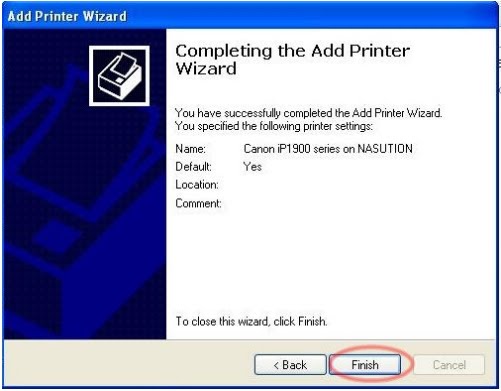
6. Akhiri Wizard dengan klik Finish.


7. Klau mau membuktikannya, coba koneksi dengan server printer lalu lanjutkan dengan jalankan Microsoft word atau sebagai nya, apa bila sudah di buka cobalah anda untuk supaya ngeprint. Maka akan muncul nanti
properties dari pada printer tersebut seperti gambat dibawah ini.
Gambar : Saat akan print

8. Kemudian klik OK. selesai deh cara sharing printernya.

SOURCE: RAHMAT
Reade more >>

Monday, February 7, 2011

FTP (File Transfer Protocol)

adalah suatu protokol yang berfungsi untuk tukar-menukar file dalam suatu network yang mensupport TCP/IP protokol. Dua hal penting yang ada dalam FTP adalah FTP server dan FTP Client. FTP server menjalankan software yang digunakan untuk tukar menukar file, yang selalu siap memberian layanan FTP apabila mendapat request dari FTP client. FTP client adalah komputer yang merequest koneksi ke FTP server untuk tujuan tukar menukar file (mengupload atau mendownload file).Tujuan FTP server adalah sebagai berikut :

1. Untuk men-sharing data.
2. Untuk menyediakan indirect atau implicit remote computer.
3. Untuk menyediakan teempat penyimpanan bagi user.
4. Untuk menyediakan transfer data yang reliable dan efisien.

FTP sebenarnya cara yang tidak aman untuk mentransfer file karena file tersebut ditransfer tanpa melalui enkripsi terlebih dahulu tetapi melalui clear text. Mode text yang dipakai untuk transfer data adalah format ASCII atau format Binary. Secara default, ftp menggunakan mode ASCII untuk transfer data. Karena pengirimannya tanpa enkripsi, maka username, password, data yang ditransfer, maupun perintah yang dikirim dapat di sniffing oleh orang dengan menggunakan protocol analyzer (Sniffer). Solusi yang digunakan adalah dengan menggunakan SFTP (SSH FTP) yaitu FTP yang berbasis pada SSH atau menggunakan FTPS (FTP over SSL) sehingga data yang dikirim terlebih dahulu dienkripsi (dikodekan).

FTP biasanya menggunakan dua buah port yaitu port 20 dan 21 dan berjalan exclusively melalui TCP. FTP server Listen pada port 21 untuk incoming connection dari FTP client. Biasanya port 21 untuk command port dan port 20 untuk data port. Pada FTP server, terdapat 2 mode koneksi yaitu aktif mode dan pasif mode.

untuk penggunaan ftp itu kita bisa download sendiri software-nya atau langsung saja melalui comment. biasanya aplikasi yang saya pake untuk upload dan download adalah WsFtp_LE, kenapa saya menggunakan aplikasi itu karena aplikasi itu cukup simpel dan ringan buat di gunakan. jadi walaupun kita punya komputer yang minimum tapi kita akan ringan untuk menjalankannya.

kalau cara penggunaan software wsftp saya rasa cukup simpel anda tinggal login dan terus di lanjutkan denga me-drag file yang mana yang mau anda upload atau download.

ada lagi kita bisa menggunakan ftp lewat comment yang default biasanya ada di windows. untuk langkah-langkah penggunaannya adalah. kita masuk ke menu Start–>>Run, terus ketikan command, kemudian anda tentukan folder tempat file yang mau anda upload atau di mana tempat kita menaruh file yang mau kita download.

setelah masuk ke folder yang di maksud kemudian anda ketikan ftp , sebagai contoh ftp deden.net dan kemudian dia akan conect ke server yang kita tuju sama seperti yang lainnya kita juga harus memasukan user dan password ftp kita. setelah anda masuk maka anda akan masuk ke menu home ftp kita.anda bisa melihat isi dari home tersebut dengan perintah ls maka kemudian akan muncul rincian file dan folder yang kita miliki. kalau anda mau masuk ke folder lain. sama sepeti biasa-biasanya yaitu dengan memasukan perintah cd sebagai contoh adalah cd public_html. setelah anda masuk ke folder yang kita tuju maka kita bisa langsung saja upload atau download. untuk perintah-perintahnya kalau anda belum tau maka anda tinggal masukan saja tanda “?” sebagai contoh ftp> ? maka akan muncul lish-lish perintah-perintah yang bisa di gunakan di sini. untuk upload file sendiri mengguanakan perintah PUT sebagai contoh ftp>put deden.jpg maka akan langsung file tersebut di upload dari komputer kita ke server. atau anda juga bisa download file yang ada di server ke komputer kita dengan menggunakan perintah get sebagai contoh ftp>get deden.jpg maka file tersebuat akan di copy dari server ke komputer kita. kalau anda telah selesai dengan semua proses maka anda dapat menutup atau keluar dari layanan ftp dengan menggunakan perintah bye.


sumber
Reade more >>

NetBIOS

NetBIOS adalah program yang mengizinkan aplikasi pada komputer yagn berbeda untuk berkomunikasi dalam LAN. Diciptakan oleh IBM untuk jaringan PC pada awalnya, lalu diadopsi oleh Microsoft, dan telah menjadi standart industri jaringan komputer. NetBIOS digunakan pada jaringan Ethernet, token ring, dan Windows NT. NetBIOS tidak mendukung mekanisme routing sehingga aplikasi yang berkomunikasi pada Wide Area Network (WAN) harus menggunakan mekanisme transport yang lain ( contohnya TCP ).

NetBIOS membebaskan aplikasi dari yang harusnya mengerti mengenai jaringan, meliputi perbaikan kerusakan ( pada mode session ). Permintaan akan NetBIOS terjadi pada bentuk Network Control Block (NCB), yang mana diantara hal-hal lainnya, yaitu menspesifikasi lokasi pesan dan nama tujuannya.

NetBIOS menyediakan jasa session dan transport seperti yang telah dijelaskan dalam Open Systems Interconnection (OSI). Tetapi, ia tidak menyediakan standar frame atau format data untuk transmisi. Standar frame tersebut telah disediakan oleh NetBEUI (NetBIOS Extended User Interface).

NetBIOS melayani 3 fungsi jaringan yaitu sebagai berikut:
● Naming Services
● DataGram Support
● Session Support

Agar dapat memulai sesi koneksi NetBIOS atau menyampaikan datagram NetBIOS, sebuah aplikasi harus melakukan registrasi nama NetBIOS miliknya dengan menggunakan layanan NetBIOS Name Service. Panjang sebuah nama NetBIOS hanyalah 16 byte. Umumnya, byte ke-16 digunakan untuk mendeskripsikan "jenis", dengan teknik yang serupa dengan nomor port dalam TCP/IP. Dalam NetBIOS over TCP/IP, layanan NetBIOS Name Service beroperasi dalam port UDP 137. Port TCP 137 juga dapat digunakan, tapi jarang.

Perintah-perintah yang dimiliki oleh layanan ini antara lain:

Add Name: malakukan regNetBIOS (singkatan dari istilah dalam bahasa Inggris: Network Basic Input/Output System) adalah sebuah spesifikasi yang dibuat oleh International Business Machine (sebenarnya dibuat oleh Sytek Inc. untuk IBM) dan Microsoft yang mengizinkan aplikasi-aplikasi terdistribusi agar dapat saling mengakses layanan jaringan, tanpa memperhatikan protokol transport yang digunakan.istrasi terhadap sebuah nama NetBIOS.

Add Group Name: melakukan registrasi terhadap sebuah nama group NetBIOS.

Delete Name: melakukan penggagalan registrasi nama terhadap sebuah nama NetBIOS atau nama group NetBIOS yang telah teregistrasi terlebih dahulu.

Find Name: mencari sebuah nama NetBIOS di dalam jaringan. Lihat juga Nama NetBIOS NetBIOS Session Service Layanan ini dapat digunakan oleh dua buah node untuk membuat sebuah koneksi dan dapat melakukan "percakapan", sehingga mengizinkan pesan-pesan yang besar untuk ditangani dan menyediakan fungsi pendeteksian kesalahan dan pemulihannya.

Dalam protokol NetBIOS over TCP/IP, layanan ini berjalan di dalam port TCP 139. Perintah-perintah yang terdapat di dalam layanan ini antara lain:

Call: membuka sebuah sesi koneksi ke sebuah nama NetBIOS yang terdapat di dalam komputer di dalam jaringan.

Listen: mendengarkan jaringan untuk mencari apakah terdapat percobaan untuk membuka sebuah sesi koneksi terhadap sebuah nama NetBIOS. Hang Up: menutup sebuah sesi koneksi.

Send: mengirimkan sebuah paket ke komputer yang diajak "bercakap-cakap" dalam sesi koneksi yang bersangkutan.

Send No Ack: mengirimkan sebuah paket ke komputer yang diajak bercakap-cakap, seperti halnya perintah Send dengan satu perbedaan yakni perintah ini tidak membutuhkan acknowledgment.

Receive: menunggu kedatangan sebuah paket yang dikirimkan oleh komputer yang mengirimkan paket dengan menggunakan perintah Send atau Send No Ack.

Layanan ini memiliki beberapa perintah, yakni sebagai berikut:

Send Datagram: mengirimkan sebuah datagram ke sebuah nama NetBIOS yang terdapat pada komputer jarak jauh.

Send Broadcast Datagram: mengirimkan datagram ke semua nama NetBIOS yang terdapat di dalam jaringan yang sama.

Receive Datagram: menunggu kedatangan sebuah paket yang dikirimkan dengan menggunakan perintah Send Datagram dari komputer lain.

Receive Broadcast Datagram: menunggu kedatangan sebuah paket yang dikirimkan dengan menggunakan perintah Send Broadcast Datagram dari komputer lain.

sumber sumber
Reade more >>

Tuesday, January 25, 2011

Tips Keamanan Wireless

Jaringan nirkabel atau yang sering disebut dengan wireless network cukup mudah untuk di set up, dan juga terasa sangat nyaman, terutama jika kita menginginkan agar bisa berjalan jalan keliling rumah atau kantor dengan komputer portable tetapi tetap bisa tetap mengakses jaringan internet. Namun, karena wireless menggunakan gelombang, maka akan lebih mudah untuk di-hack daripada koneksi yang menggunakan kabel. Ada beberapa tips disini untuk mengamankan wireless network.

Adapun langkah langkahnya sebagai berikut

  1. Memakai Enkripsi. Enkripsi adalah ukuran security yang pertama, tetapi banyak wireless access points (WAPs) tidak menggunakan enkripsi sebagai defaultnya. Meskipun banyak WAP telah memiliki Wired Equivalent Privacy (WEP) protocol, tetapi secara default tidak diaktifkan. WEP memang mempunyai beberapa lubang di securitynya, dan seorang hacker yang berpengalaman pasti dapat membukanya, tetapi itu masih tetap lebih baik daripada tidak ada enkripsi sama sekali. Pastikan untuk men-set metode WEP authentication dengan “shared key” daripada “open system”. Untuk “open system”, dia tidak meng-encrypt data, tetapi hanya melakukan otentifikasi client. Ubah WEP key sesering mungkin, dan pakai 128-bit WEP dibandingkan dengan yang 40-bit.
  2. Gunakan Enkripsi yang Kuat. Karena kelemahan kelemahan yang ada di WEP, maka dianjurkan untuk menggunakan Wi-Fi Protected Access (WPA) juga. Untuk memakai WPA, WAP harus men-supportnya. Sisi client juga harus dapat men-support WPA tsb.
  3. Ganti Default Password Administrator. Kebanyakan pabrik menggunakan password administrasi yang sama untuk semua WAP produk mereka. Default password tersebut umumnya sudah diketahui oleh para hacker, yang nantinya dapat menggunakannya untuk merubah setting di WAP anda. Hal pertama yang harus dilakukan dalam konfigurasi WAP adalah mengganti password default tsb. Gunakan paling tidak 8 karakter, kombinasi antara huruf dan angka, dan tidak menggunakan kata kata yang ada dalam kamus.
  4. Matikan SSID Broadcasting. Service Set Identifier (SSID) adalah nama dari wireless network kita. Secara default, SSID dari WAP akan di broadcast. Hal ini akan membuat user mudah untuk menemukan network tsb, karena SSID akan muncul dalam daftar available networks yang ada pada wireless client. Jika SSID dimatikan, user harus mengetahui lebih dahulu SSID-nya agak dapat terkoneksi dengan network tsb.
  5. Matikan WAP Saat Tidak Dipakai. Cara yang satu ini kelihatannya sangat simpel, tetapi beberapa perusahaan atau individual melakukannya. Jika kita mempunyai user yang hanya terkoneksi pada saat saat tertentu saja, tidak ada alasan untuk menjalankan wireless network setiap saat dan menyediakan kesempatan bagi intruder untuk melaksanakan niat jahatnya. Kita dapat mematikan access point pada saat tidak dipakai.
  6. Ubah default SSID. Pabrik menyediakan default SSID. Kegunaan dari mematikan broadcast SSID adalah untuk mencegah orang lain tahu nama dari network kita, tetapi jika masih memakai default SSID, tidak akan sulit untuk menerka SSID dari network kita.
  7. Memakai MAC Filtering. Kebanyakan WAP (bukan yang murah murah tentunya) akan memperbolehkan kita memakai filter media access control (MAC). Ini artinya kita dapat membuat “white list” dari computer computer yang boleh mengakses wireless network kita, berdasarkan dari MAC atau alamat fisik yang ada di network card masing masing pc. Koneksi dari MAC yang tidak ada dalam list akan ditolak. Metode ini tidak selamanya aman, karena masih mungkin bagi seorang hacker melakukan sniffing paket yang kita transmit via wireless network dan mendapatkan MAC address yang valid dari salah satu user, dan kemudian menggunakannya untuk melakukan spoof. Tetapi MAC filtering akan membuat kesulitan seorang intruder yang masih belum jago jago banget.
  8. Mengisolasi Wireless Network dari LAN. Untuk memproteksi internal network kabel dari ancaman yang datang dari wireless network, perlu kiranya dibuat wireless DMZ atau perimeter network yang mengisolasi dari LAN. Artinya adalah memasang firewall antara wireless network dan LAN. Dan untuk wireless client yang membutuhkan akses ke internal network, dia haruslah melakukan otentifikasi dahulu dengan RAS server atau menggunakan VPN. Hal ini menyediakan extra layer untuk proteksi.
  9. Mengontrol Signal Wireless. 802.11b WAP memancarkan gelombang sampai dengan kira kira 300 feet. Tetapi jarak ini dapat ditambahkan dengan cara mengganti antenna dengan yang lebih bagus. Dengan memakai high gain antena, kita bisa mendapatkan jarak yang lebih jauh. Directional antenna akan memancarkan sinyal ke arah tertentu, dan pancarannya tidak melingkar seperti yang terjadi di antenna omnidirectional yang biasanya terdapat pada paket WAP setandard. Selain itu, dengan memilih antena yang sesuai, kita dapat mengontrol jarak sinyal dan arahnya untuk melindungi diri dari intruder. Sebagai tambahan, ada beberapa WAP yang bisa di setting kekuatan sinyal dan arahnya melalui config WAP tsb.
  10. Memancarkan Gelombang pada Frequensi yang Berbeda. Salah satu cara untuk bersembunyi dari hacker yang biasanya memakai teknologi 802.11b/g yang lebih populer adalah dengan memakai 802.11a. Karena 802.11a bekerja pada frekwensi yang berbeda (yaitu di frekwensi 5 GHz), NIC yang di desain untuk bekerja pada teknologi yang populer tidak akan dapat menangkap sinyal tsb.

TAMBAHAN

1. Menyembunyikan SSID
Banyak administrator menyembunyikan Services Set Id (SSID) jaringan wireless mereka dengan maksud agar hanya yang mengetahui SSID yang dapat terhubung ke jaringan mereka. Hal ini tidaklah benar, karena SSID sebenarnya tidak dapat disembuyikan secara sempurna. Pada saat saat tertentu atau khususnya saat client akan terhubung (assosiate) atau ketika akan memutuskan diri (deauthentication) dari sebuah jaringan wireless, maka client akan tetap mengirimkan SSID dalam bentuk plain text (meskipun menggunakan enkripsi), sehingga jika kita bermaksud menyadapnya, dapat dengan mudah menemukan informasi tersebut. Beberapa tools yang dapat digunakan untuk mendapatkan ssid yang dihidden antara lain, kismet (kisMAC), ssid_jack (airjack), aircrack , void11 dan masih banyak lagi.

2. Keamanan Wireless dengan metode Wired Equivalent Privacy (WEP)

WEP merupakan standart keamanan & enkripsi pertama yang digunakan pada wireless, WEP (Wired Equivalent Privacy) adalah suatu metoda pengamanan jaringan nirkabel, disebut juga dengan Shared Key Authentication. Shared Key Authentication adalah metoda otentikasi yang membutuhkan penggunaan WEP. Enkripsi WEP menggunakan kunci yang dimasukkan (oleh administrator) ke client maupun access point. Kunci ini harus cocok dari yang diberikan akses point ke client, dengan yang dimasukkan client untuk authentikasi menuju access point, dan WEP mempunyai standar 802.11b.

Proses Shared Key Authentication:

1. client meminta asosiasi ke access point, langkah ini sama seperti Open System Authentication.
2. access point mengirimkan text challenge ke client secara transparan.
3. client akan memberikan respon dengan mengenkripsi text challenge dengan menggunakan kunci WEP dan mengirimkan kembali ke access point.

4. access point memberi respon atas tanggapan client, akses point akan melakukan decrypt terhadap respon enkripsi dari client untuk melakukan verifikasi bahwa text challenge dienkripsi dengan menggunakan WEP key yang sesuai. Pada proses ini, access point akan menentukan apakah client sudah memberikan kunci WEP yang sesuai. Apabila kunci WEP yang diberikan oleh client sudah benar, maka access point akan merespon positif dan langsung meng-authentikasi client. Namun bila kunci WEP yang dimasukkan client adalah salah, maka access point akan merespon negatif dan client tidak akan diberi authentikasi. Dengan demikian, client tidak akan terauthentikasi dan tidak terasosiasi.

Menurut Arief Hamdani Gunawan, Komunikasi Data via IEEE 802.11, Shared Key Authentication kelihatannya lebih aman dari dari pada Open System Authentication, namun pada kenyataannya tidak. Shared Key malah membuka pintu bagi penyusup atau cracker. Penting untuk dimengerti dua jalan yang digunakan oleh WEP. WEP bisa digunakan untuk memverifikasi identitas client selama proses shared key dari authentikasi, tapi juga bisa digunakan untuk men-dekripsi data yang dikirimkan oleh client melalui access point.

WEP memiliki berbagai kelemahan antara lain :
* Masalah kunci yang lemah, algoritma RC4 yang digunakan dapat dipecahkan.
* WEP menggunakan kunci yang bersifat statis
* Masalah initialization vector (IV) WEP

* Masalah integritas pesan Cyclic Redundancy Check (CRC-32).

WEP terdiri dari dua tingkatan, yakni kunci 64 bit, dan 128 bit. Sebenarnya kunci rahasia pada kunci WEP 64 bit hanya 40 bit, sedang 24bit merupakan Inisialisasi Vektor (IV). Demikian juga pada kunci WEP 128 bit, kunci rahasia terdiri dari 104bit.

Serangan-serangan pada kelemahan WEP antara lain :
* Serangan terhadap kelemahan inisialisasi vektor (IV), sering disebut FMS attack. FMS singkatan dari nama ketiga penemu kelemahan IV yakni Fluhrer, Mantin, dan Shamir. Serangan ini dilakukan dengan cara mengumpulkan IV yang lemah sebanyak-banyaknya. Semakin banyak IV lemah yang diperoleh, semakin cepat ditemukan kunci yang digunakan
* Mendapatkan IV yang unik melalui packet data yang diperoleh untuk diolah untuk proses cracking kunci WEP dengan lebih cepat. Cara ini disebut chopping attack, pertama kali ditemukan oleh h1kari. Teknik ini hanya membutuhkan IV yang unik sehingga mengurangi kebutuhan IV yang lemah dalam melakukan cracking WEP.
* Kedua serangan diatas membutuhkan waktu dan packet yang cukup, untuk mempersingkat waktu, para hacker biasanya melakukan traffic injection. Traffic Injection yang sering dilakukan adalah dengan cara mengumpulkan packet ARP kemudian mengirimkan kembali ke access point. Hal ini mengakibatkan pengumpulan initial vektor lebih mudah dan cepat. Berbeda dengan serangan pertama dan kedua, untuk serangan traffic injection,diperlukan spesifikasi alat dan aplikasi tertentu yang mulai jarang ditemui di toko-toko, mulai dari chipset, versi firmware, dan versi driver serta tidak jarang harus melakukan patching terhadap driver dan aplikasinya.

3. Keamanan wireless dengan metode WI-FI Protected Accsess (WPA)

Merupakan rahasia umum jika WEP (Wired Equivalent Privacy) tidak lagi mampu diandalkan untuk menyediakan koneksi nirkabel (wireless) yang aman dari ulah orang usil atau ingin mengambil keuntungan atas apa yang kita miliki—dikenal dengan jargon hackers. Tidak lama setelah proses pengembangan WEP, kerapuhan dalam aspek kriptografi muncul.

Berbagai macam penelitian mengenai WEP telah dilakukan dan diperoleh kesimpulan bahwa walaupun sebuah jaringan wireless terlindungi oleh WEP, pihak ketiga (hackers) masih dapat membobol masuk. Seorang hacker yang memiliki perlengkapan wireless seadanya dan peralatan software yang digunakan untuk mengumpulkan dan menganalisis cukup data, dapat mengetahui kunci enkripsi yang digunakan.

Menyikapi kelemahan yang dimiliki oleh WEP, telah dikembangkan sebuah teknik pengamanan baru yang disebut sebagai WPA (WiFI Protected Access). Teknik WPA adalah model kompatibel dengan spesifikasi standar draf IEEE 802.11i. Teknik ini mempunyai beberapa tujuan dalam desainnya, yaitu kokoh, interoperasi, mampu digunakan untuk menggantikan WEP, dapat diimplementasikan pada pengguna rumahan atau corporate, dan tersedia untuk publik secepat mungkin. Adanya WPA yang “menggantikan” WPE, apakah benar perasaan “tenang” tersebut didapatkan? Ada banyak tanggapan pro dan kontra mengenai hal tersebut. Ada yang mengatakan, WPA mempunyai mekanisme enkripsi yang lebih kuat. Namun, ada yang pesimistis karena alur komunikasi yang digunakan tidak aman, di mana teknik man- in-the-middle bisa digunakan untuk mengakali proses pengiriman data. Agar tujuan WPA tercapai, setidaknya dua pengembangan sekuriti utama dilakukan. Teknik WPA dibentuk untuk menyediakan pengembangan enkripsi data yang menjadi titik lemah WEP, serta menyediakan user authentication yang tampaknya hilang pada pengembangan konsep WEP.

Teknik WPA didesain menggantikan metode keamanan WEP, yang menggunakan kunci keamanan statik, dengan menggunakan TKIP (Temporal Key Integrity Protocol) yang mampu secara dinamis berubah setelah 10.000 paket data ditransmisikan. Protokol TKIP akan mengambil kunci utama sebagai starting point yang kemudian secara reguler berubah sehingga tidak ada kunci enkripsi yang digunakan dua kali. Background process secara otomatis dilakukan tanpa diketahui oleh pengguna. Dengan melakukan regenerasi kunci enkripsi kurang lebih setiap lima menit, jaringan WiFi yang menggunakan WPA telah memperlambat kerja hackers yang mencoba melakukan cracking kunci terdahulu.

Walaupun menggunakan standar enkripsi 64 dan 128 bit, seperti yang dimiliki teknologi WEP, TKIP membuat WPA menjadi lebih efektif sebagai sebuah mekanisme enkripsi. Namun, masalah penurunan throughput seperti yang dikeluhkan oleh para pengguna jaringan wireless seperti tidak menemui jawaban dari dokumen standar yang dicari. Sebab, masalah yang berhubungan dengan throughput sangatlah bergantung pada hardware yang dimiliki, secara lebih spesifik adalah chipset yang digunakan. Anggapan saat ini, jika penurunan throughput terjadi pada implementasi WEP, maka tingkat penurunan tersebut akan jauh lebih besar jika WPA dan TKIP diimplementasikan walaupun beberapa produk mengklaim bahwa penurunan throughput telah diatasi, tentunya dengan penggunaan chipset yang lebih besar kemampuan dan kapasitasnya.

Proses otentifikasi WPA menggunakan 802.1x dan EAP (Extensible Authentication Protocol). Secara bersamaan, implementasi tersebut akan menyediakan kerangka kerja yang kokoh pada proses otentifikasi pengguna. Kerangka-kerja tersebut akan melakukan utilisasi sebuah server otentifikasi terpusat, seperti RADIUS, untuk melakukan otentifikasi pengguna sebelum bergabung ke jaringan wireless. Juga diberlakukan mutual authentification, sehingga pengguna jaringan wireless tidak secara sengaja bergabung ke jaringan lain yang mungkin akan mencuri identitas jaringannya.

Mekanisme enkripsi AES (Advanced Encryption Standard) tampaknya akan diadopsi WPA dengan mekanisme otentifikasi pengguna. Namun, AES sepertinya belum perlu karena TKIP diprediksikan mampu menyediakan sebuah kerangka enkripsi yang sangat tangguh walaupun belum diketahui untuk berapa lama ketangguhannya dapat bertahan.

Bagi para pengguna teknologi wireless, pertanyaannya bukanlah dititikberatkan pada pemahaman bahwaWPAadalah lebih baik dari WEP, namun lebih kepada improvisasi tepat guna yang mampu menyelesaikan masalah keamanan wireless saat ini. Di kemudian hari, kita akan beranggapan pengguna adalah raja. Apa yang dibutuhkan para pengguna teknologi wireless adalah kemudahan menggunakan teknologi itu. Untuk dapat menggunakan “kelebihan” yang dimiliki WPA, pengguna harus memiliki hardware dan software yang kompatibel dengan standar tersebut. Dari sisi hardware, hal tersebut berarti wireless access points dan wireless NIC (Network Interface Card) yang digunakan harus mengenali standar WPA. Sayang, sebagian produsen hardware tidak akan mendukung WPA melalui firmware upgrade, sehingga pengguna seperti dipaksa membeli wireless hardware baru untuk menggunakan WPA.

Dari sisi software, belum ada sistem operasi Windows yang mendukung WPA secara default. Komputer yang menggunakan system operasi Windows dengan hardware kompatibel dengan standar WPA dapat mengimplementasikannya setelah menginstal WPA client. WPA client baru dapat bekerja pada sistem operasi Windows Server 2003 dan Windows XP. Bagi para pengguna sistem operasi lainnya belum ditemukan informasi mengenai kemungkinan mengimplementasikan WPA.
Melakukan migrasi hardware dan implementasi WPA dapat dibayangkan sebagai sebuah pekerjaan yang sangat besar. Untungnya, hal tersebut bukanlah sesuatu yang harus dilakukan pada saat yang bersamaan. Wireless Access Points dapat mendukung WPA dan WEP secara bersamaan. Hal ini memungkinkan migrasi perlahan ke implementasi WPA.

Pada jaringan wireless yang membutuhkan tingkat sekuriti tingkat tinggi, variasi sistem tambahan proprietari dibuat untuk menjadi standar transmisi WiFi. Pada perkembangannya, beberapa produsen WiFi telah mengembangkan teknologi enkripsi untuk mengakomodasi kebutuhan pengamanan jaringan wireless.

4. MAC Filtering

Hampir setiap wireless access point maupun router difasilitasi dengan keamanan MAC Filtering. Hal ini sebenarnya tidak banyak membantu dalam mengamankan komunikasi wireless, karena MAC address sangat mudah dispoofing atau bahkan dirubah. Tools ifconfig pada OS Linux/Unix atau beragam tools spt network utilitis, regedit, smac, machange pada OS windows dengan mudah digunakan untuk spoofing atau mengganti MAC address. Penulis masih sering menemukan wifi di perkantoran dan bahkan ISP (yang biasanya digunakan oleh warnet-warnet) yang hanya menggunakan proteksi MAC Filtering. Dengan menggunakan aplikasi wardriving seperti kismet/kisMAC atau aircrack tools, dapat diperoleh informasi MAC address tiap client yang sedang terhubung ke sebuah Access Point. Setelah mendapatkan informasi tersebut, kita dapat terhubung ke Access point dengan mengubah MAC sesuai dengan client tadi. Pada jaringan wireless, duplikasi MAC adress tidak mengakibatkan konflik. Hanya membutuhkan IP yang berbeda dengan client yang tadi.

5. Captive Portal
Infrastruktur Captive Portal awalnya didesign untuk keperluan komunitas yang memungkinkan semua orang dapat terhubung (open network). Captive portal sebenarnya merupakan mesin router atau gateway yang memproteksi atau tidak mengizinkan adanya trafik hingga user melakukan registrasi/otentikasi. Berikut cara kerja captive portal :
* user dengan wireless client diizinkan untuk terhubung wireless untuk mendapatkan IP address (DHCP).
* block semua trafik kecuali yang menuju ke captive portal (Registrasi/Otentikasi berbasis web) yang terletak pada jaringan kabel.
* redirect atau belokkan semua trafik web ke captive portal
* setelah user melakukan registrasi atau login, izinkan akses ke jaringan (internet).
Beberapa hal yang perlu diperhatikan, bahwa captive portal hanya melakukan tracking koneksi client berdasarkan IP dan MAC address setelah melakukan otentikasi. Hal ini membuat captive portal masih dimungkinkan digunakan tanpa otentikasi karena IP dan MAC adress dapat dispoofing. Serangan dengan melakukan spoofing IP dan MAC. Spoofing MAC adress seperti yang sudah dijelaskan pada bagian 4 diatas. Sedang untuk spoofing IP, diperlukan usaha yang lebih yakni dengan memanfaatkan ARP cache poisoning, kita dapat melakukan redirect trafik dari client yang sudah terhubung sebelumnya. Serangan lain yang cukup mudah dilakukan adalah menggunakan Rogue AP, yaitu mensetup Access Point (biasanya menggunakan HostAP) yang menggunakan komponen informasi yang sama seperti AP target seperti SSID, BSSID hingga kanal frekuensi yang digunakan. Sehingga ketika ada client yang akan terhubung ke AP buatan kita, dapat kita membelokkan trafik ke AP sebenarnya. Tidak jarang captive portal yang dibangun pada suatu hotspot memiliki kelemahan pada konfigurasi atau design jaringannya. Misalnya, otentikasi masih menggunakan plain text (http), managemen jaringan dapat diakses melalui wireless (berada pada satu network), dan masih banyak lagi. Kelemahan lain dari captive portal adalah bahwa komunikasi data atau trafik ketika sudah melakukan otentikasi (terhubung jaringan) akan dikirimkan masih belum terenkripsi, sehingga dengan mudah dapat disadap oleh para hacker. Untuk itu perlu berhati-hati melakukan koneksi pada jaringan hotspot, agar mengusahakan menggunakan komunikasi protokol yang aman seperti https,pop3s, ssh, imaps dst.


Reade more >>